Daily Immersive - 039
2026-01-01
Work Structure
- 블랜더로 HAPPY NEWYEAR 풍선 같은 효과를 가진 3D 글씨 만들기
- 글자를 View 공간에 올리기
- 공간에 올라간 글자를 하나씩 핀치하기
- 핀치하면 붉은 말로 오브젝트 변화시키기
변경
- HAPPY 글씨 만들기 (Geometry Node 사용)
- 텍스쳐링 해서 usdz로 아웃풋 뽑기
- RCP (Realiy Composer Pro) 에서 오브젝트 및 텍스쳐 임포트
- 시간에 의해서 노이지하게 움직임 만들어보기
JUST DO IT
모르거나 헷갈리는 것을 정리하며 나아가기
블랜더에서 풍선 효과 오브젝트 만들기
-
edit mode -> select sharp edge
- data tap에서 Group으로 묶어서 사용 가능
-
옷이 부풀어 오르는 효과 만들기
- 간단하게는 Sculp Mode에서 가능
- Modifier 쪽에서 Cloth를 사용해서도 가능함
-
적용한 모디파이어 등을 그대로 놔두고 텍스트만 바꾸고 싶을 때
- Geometry Node 사용하기
- 비파괴 형식으로 작업할 수 있어서 엄청나게 유용함
- Geometry Node 사용하기
-
Geometry Node로 만든 작업물 익스포트하기
- VisionOS는 .usdz 파일을 받음
- Geometry Node도 Modifier와 같이 변경 사항을 적용해야 함
-
Export 색깔 차이 보정하기
- Blender에서 작업 후 usdz 로 내보낼 때 Texture의 색감차이가 심함
- 블랜더에서 작업을 마치기보다는, 색감 조정이 필요하면 RCP에서 Shader를 쓰는게 더 나은 듯
- Blender에서 작업 후 usdz 로 내보낼 때 Texture의 색감차이가 심함
RCP Shader
-
RCP Shader Graph에서 작업할 때는 항상 인스펙터를 신경써야 함
- 타입을 자동으로 인지해서 캐스팅을 해주지 않기 때문에 현재로서는 Multiply 같은 기능을 작업할 때 항상 인풋의 값 개수를 잡아주어야 함
-
Unity Shader 그래프처럼 RCP Shader 그래프에서도 충분히 움직임 작업이 가능함.
- Positon, Normal, Time을 적절히 섞어서 작업
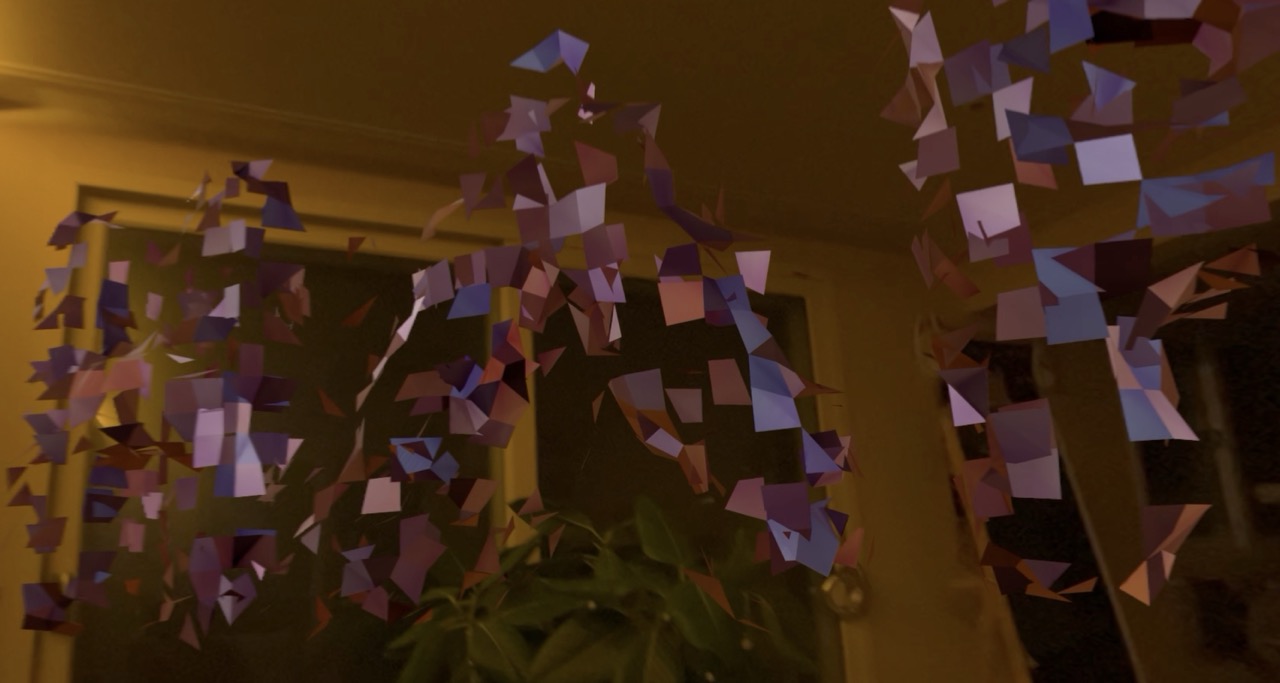
Result
One Line Summary
- Blender의 Geometry Node는 Touchdesigner 만큼이나 흥미로움
- 외부 장치들과 연계해서 작업할 수 있는 방법도 찾아보면 좋을 것 같음
- 파이썬을 바로 받을 수 있다는 것이 큰 장점인 것 같음